Bluetooth não aparece no celular é um problema mais comum do que parece e costuma gerar muita confusão.
O usuário ativa o Bluetooth, tenta conectar um fone de ouvido, caixa de som ou outro acessório… mas o dispositivo simplesmente não aparece na lista.
A boa notícia é que, na maioria dos casos, isso não significa defeito físico.
O problema costuma estar relacionado a configuração, compatibilidade, interferência ou falhas temporárias do sistema.
Neste guia do Como Eletro, você vai entender por que o Bluetooth não aparece no celular, o que verificar primeiro e como resolver passo a passo.
O que significa quando o Bluetooth não aparece no celular?
Quando falamos que o Bluetooth não aparece no celular, normalmente estamos diante de uma destas situações:
- O acessório não aparece na lista de dispositivos disponíveis
- O celular não encontra nenhum dispositivo Bluetooth
- Um dispositivo que antes aparecia, agora sumiu
- O Bluetooth está ativado, mas não detecta nada
Para entender melhor esse comportamento, é importante saber como o Bluetooth funciona na prática.
👉 O que é Bluetooth e como ele funciona na prática?
Esse entendimento ajuda a evitar soluções erradas e frustração desnecessária.
Principais motivos para o Bluetooth não aparecer no celular
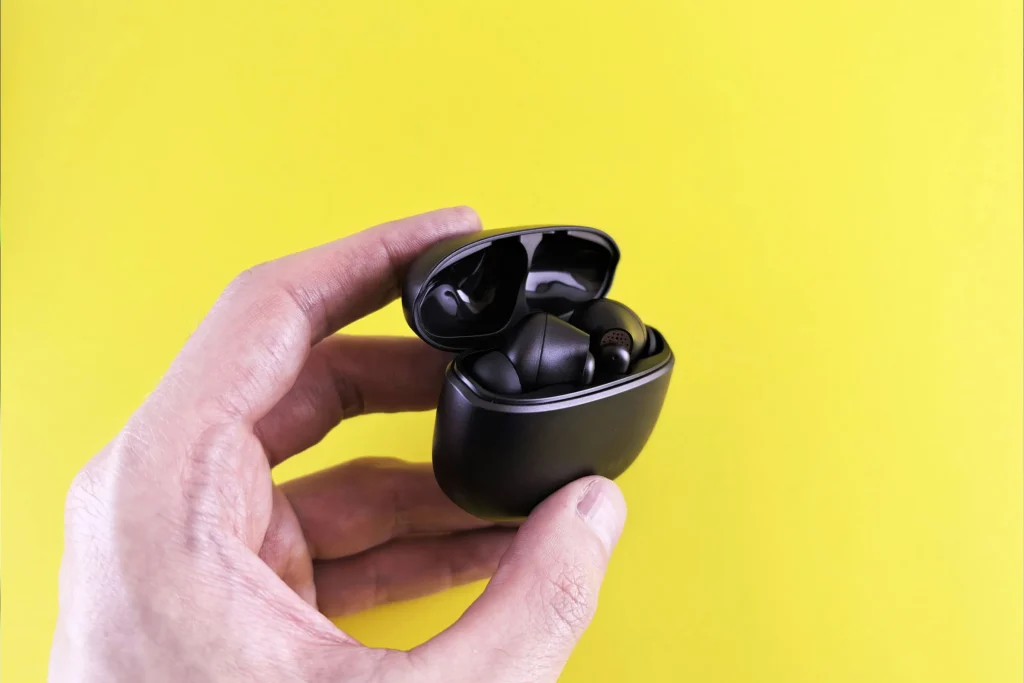
1. O dispositivo não está em modo de pareamento
Esse é o erro mais comum.
Muitos dispositivos Bluetooth não ficam visíveis automaticamente.
Eles precisam ser colocados manualmente em modo de pareamento.
Exemplos:
- Fones Bluetooth precisam ser ligados pressionando o botão por alguns segundos
- Caixas de som exigem um comando específico
- Alguns dispositivos só ficam visíveis por poucos minutos
📌 Solução
Consulte o manual do acessório e ative corretamente o modo de pareamento antes de procurar no celular.
2. O Bluetooth do celular está com falha temporária
Falhas simples de software podem fazer o Bluetooth “travar”.
Mesmo com o Bluetooth ativado, o sistema pode:
- Não escanear corretamente
- Não atualizar a lista de dispositivos
- Ignorar sinais próximos
📌 Solução rápida
- Desative o Bluetooth
- Aguarde 10 a 20 segundos
- Ative novamente
- Refaça a busca
Se não funcionar, reinicie o celular.
3. O dispositivo já está conectado a outro celular
Um acessório Bluetooth normalmente só se conecta a um aparelho por vez.
Se ele já estiver pareado ou conectado a outro celular, tablet ou computador, ele não aparecerá para novos dispositivos.
📌 Solução
- Desligue o Bluetooth do outro aparelho
- Ou redefina o acessório (reset de fábrica, se disponível)
4. Incompatibilidade entre os dispositivos
Nem todo Bluetooth funciona com qualquer celular.
Problemas de compatibilidade podem impedir que o dispositivo apareça na busca.
Isso acontece, por exemplo, quando:
- O acessório usa uma versão muito antiga de Bluetooth
- O celular possui limitações de perfil Bluetooth
- Há diferenças entre protocolos suportados
👉 Para entender melhor esse tipo de problema, veja também:
O que é compatibilidade entre dispositivos eletrônicos?
5. Distância excessiva ou interferência
O alcance do Bluetooth é limitado.
Se o acessório estiver:
- Muito longe do celular
- Atrás de paredes grossas
- Próximo a muitos outros sinais sem fio
…o sinal pode não ser detectado.
📌 Solução
- Aproxime os dispositivos (menos de 1 metro)
- Afaste-se de roteadores Wi-Fi, micro-ondas ou outros aparelhos sem fio
6. Lista de dispositivos Bluetooth corrompida
Em alguns casos, o celular “guarda” conexões antigas que causam conflito.
Isso pode fazer com que:
- Novos dispositivos não apareçam
- Dispositivos antigos bloqueiem novas conexões
📌 Solução
- Vá em Configurações > Bluetooth
- Apague (esqueça) dispositivos antigos
- Reinicie o celular
- Tente novamente
Bluetooth não aparece no celular Android: o que verificar?
No Android, alguns pontos merecem atenção especial:
- Permissões de localização (necessárias para escanear Bluetooth em versões recentes)
- Modo economia de bateria ativado
- Cache do Bluetooth corrompido
📌 Dica prática
- Verifique se a localização está ativada
- Desative temporariamente a economia de energia
- Atualize o sistema, se houver atualização pendente
Bluetooth não aparece no iPhone: causas mais comuns
No iPhone, o problema geralmente está relacionado a:
- Bluetooth em segundo plano travado
- Conexões antigas armazenadas
- Falhas temporárias do iOS
📌 Solução
- Ative e desative o Bluetooth pelo Ajustes (não só pela Central de Controle)
- Esqueça dispositivos antigos
- Reinicie o iPhone
Qual a diferença entre “Bluetooth não aparece” e “Bluetooth não conecta”?
Esses dois problemas são parecidos, mas não iguais.
- Bluetooth não aparece → o dispositivo não surge na lista
- Bluetooth não conecta → o dispositivo aparece, mas falha ao conectar
Se o seu caso for o segundo, veja este guia específico:
👉 Bluetooth não conecta no celular: causas comuns e como resolver passo a passo
Quando o problema pode ser defeito físico?
Embora seja menos comum, pode haver defeito quando:
- O acessório não entra em modo de pareamento
- Nenhum celular consegue detectar o dispositivo
- O Bluetooth do celular não funciona com nenhum acessório
Antes de concluir isso, teste:
- Outro celular
- Outro acessório Bluetooth
Se nada funcionar, aí sim pode ser defeito de hardware.
Como evitar que o Bluetooth suma novamente?
Algumas boas práticas ajudam a evitar esse problema no futuro:
- Manter o sistema atualizado
- Evitar parear muitos dispositivos ao mesmo tempo
- Apagar conexões antigas que não são mais usadas
- Evitar interferência excessiva
- Usar acessórios compatíveis
Conclusão
Quando o Bluetooth não aparece no celular, o problema geralmente está ligado a configuração, pareamento, compatibilidade ou falhas temporárias — e não a defeito.
Seguindo os passos corretos, é possível resolver a maioria dos casos em poucos minutos, sem precisar trocar de aparelho.
No Como Eletro, nosso objetivo é exatamente esse:
explicar tecnologia de forma clara, prática e sem complicação.